Solaie › Instalacja
Instalacja i aktywacja
Pięć minut: rozpakuj, zainstaluj, wpisz e-mail w Revicie. Bez uprawnień administratora i bez Pythona.
Wymagania: Windows 10 lub 11 (64-bit), Autodesk Revit 2026 lub 2027, internet przy aktywacji.
Dostęp: w wiadomości ode mnie dostajesz link do folderu na Google Drive z paczkami dla obu wersji: Solaie-…-Revit2026.zip i Solaie-…-Revit2027.zip - pobierz tę dla swojego Revita (na każdy zainstalowany Revit osobną). Licencję przypisuję do adresu e-mail, który mi podałeś.
Pobierz i rozpakuj paczkę
W folderze na Google Drive kliknij plik dla swojej wersji Revita (…-Revit2026.zip albo …-Revit2027.zip) prawym przyciskiem → Pobierz (jeśli Drive uprzedzi, że nie może sprawdzić pliku pod kątem wirusów - Pobierz mimo to). Pobierz sam plik zip, nie cały folder. Potem w Eksploratorze kliknij zip prawym przyciskiem → Wyodrębnij wszystkie. Nie uruchamiaj plików z wnętrza zipa - instalator musi widzieć folder Solaie obok siebie.
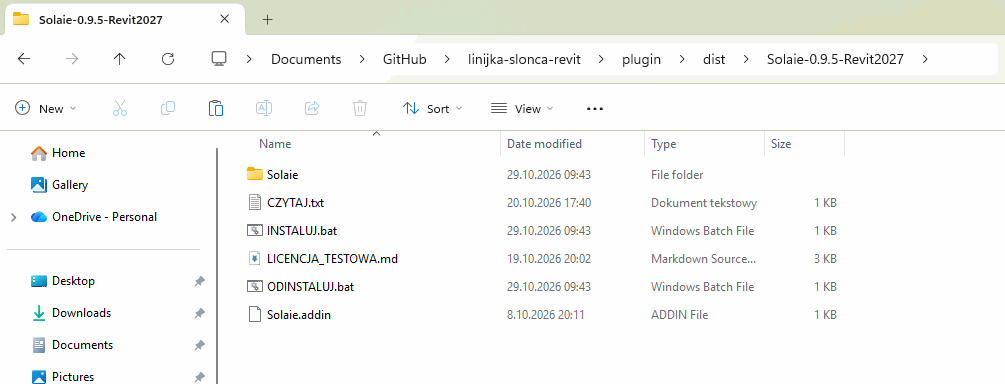
Uruchom INSTALUJ.bat
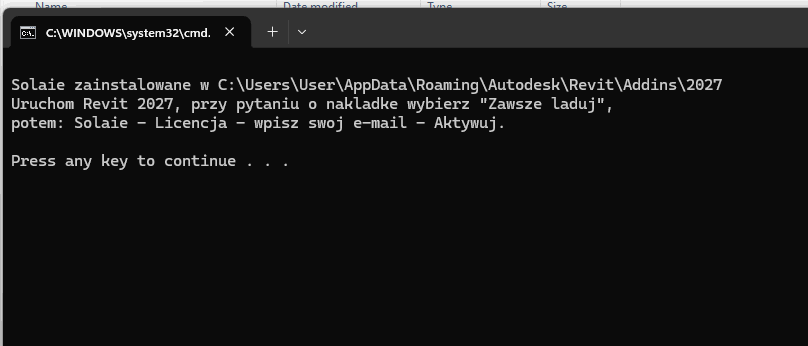
Zamknij Revit, potem dwuklik. Instalator kopiuje wtyczkę do Twojego profilu (%APPDATA%\Autodesk\Revit\Addins\2026 albo \2027), więc nie potrzebuje administratora.
Jeśli Windows pokaże „System Windows ochronił ten komputer”: kliknij Więcej informacji → Uruchom mimo to. Program nie ma jeszcze podpisu cyfrowego, stąd ostrzeżenie.
Na koniec instalator potwierdza, gdzie zainstalował wtyczkę - naciśnij dowolny klawisz, żeby zamknąć okno.
Uruchom Revit i zezwól na wtyczkę
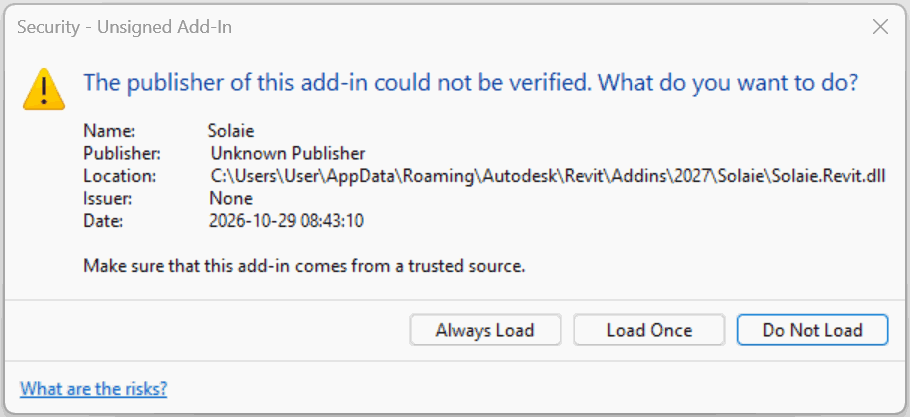
Przy pierwszym starcie Revit ostrzeże, że wydawca nakładki nie jest zweryfikowany (wtyczka nie ma jeszcze podpisu cyfrowego) - wybierz Zawsze ładuj (Always Load w angielskim Revicie).
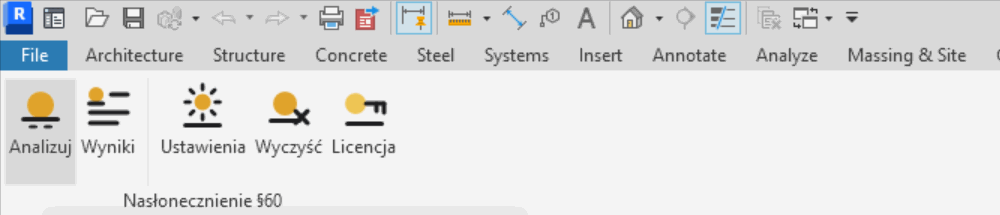
Na wstążce pojawi się zakładka Solaie.
Aktywuj licencję
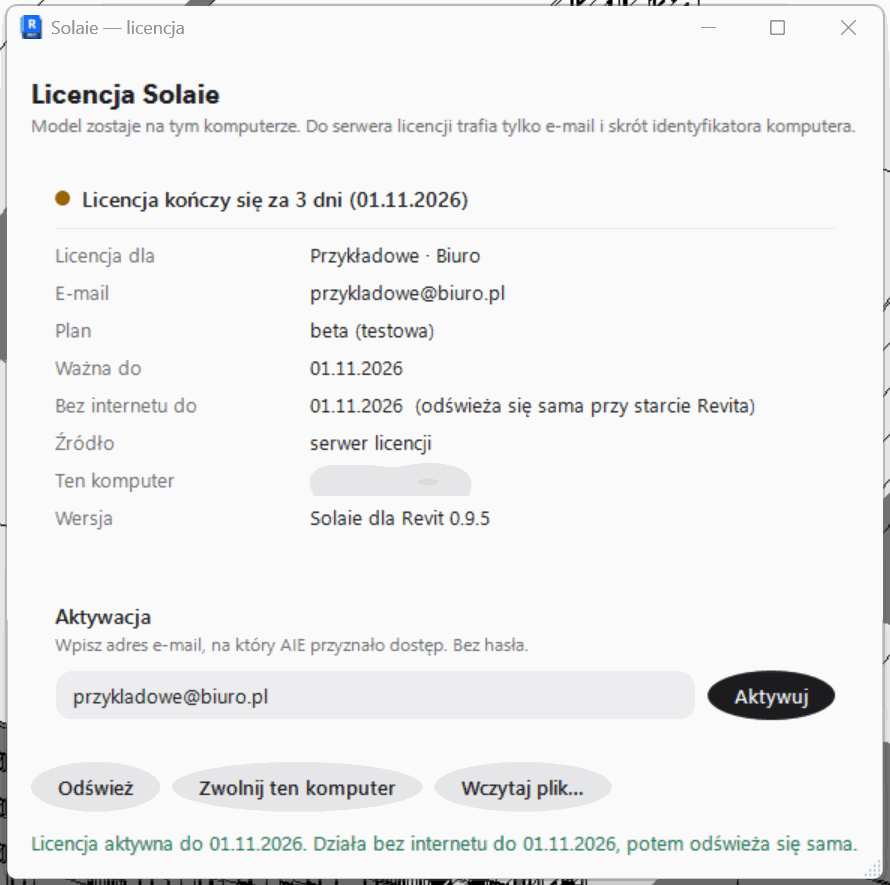
Solaie → Licencja, wpisz adres e-mail, który mi podałeś, i kliknij Aktywuj. Hasło nie jest potrzebne.
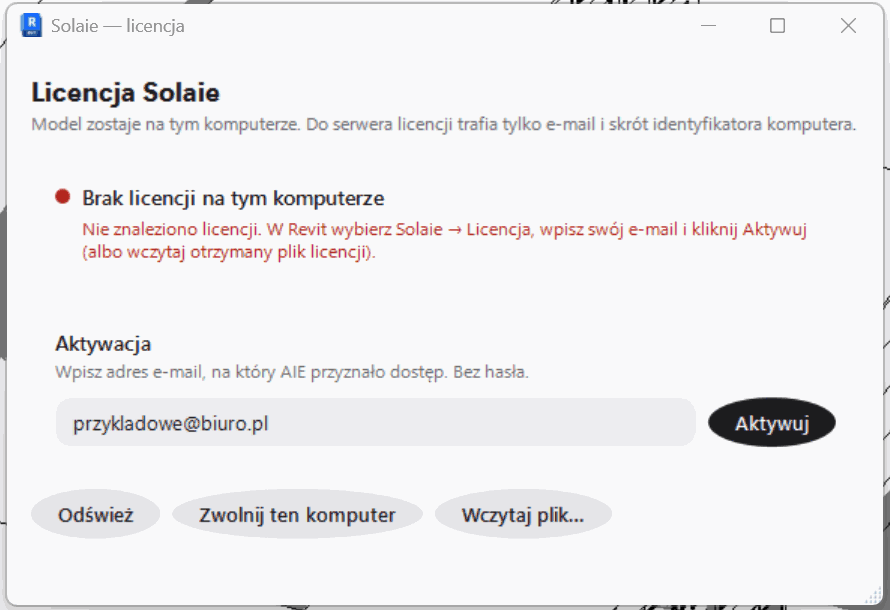
Po chwili okno pokaże licencję jako ważną, z datą, do której działa bez internetu. Ikona na wstążce: żółte słońce - wszystko w porządku.
Pierwsza analiza
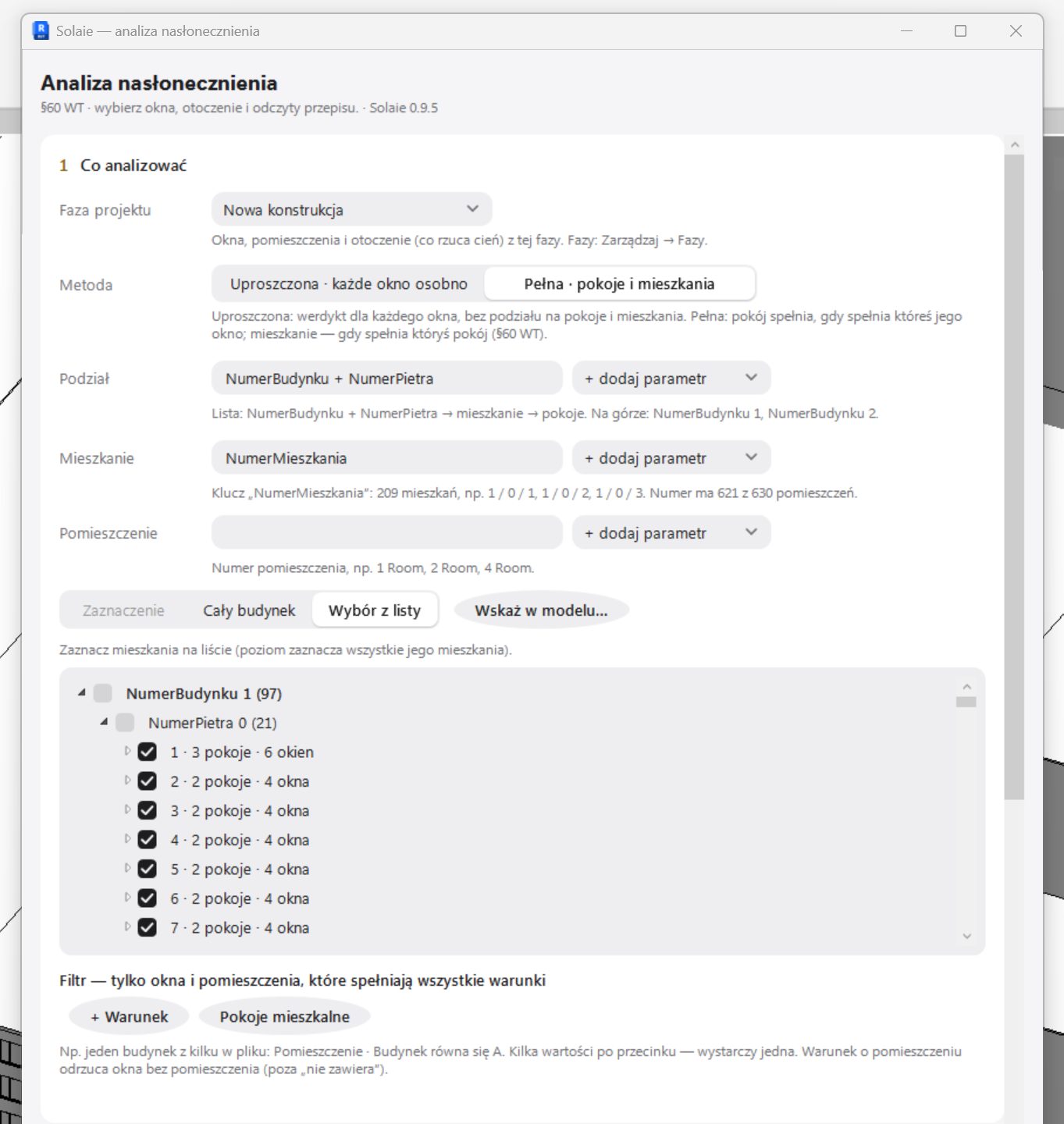
Otwórz model z pomieszczeniami i oknami, potem Solaie → Analizuj. Na początek wystarczą ustawienia domyślne: metoda uproszczona (każde okno osobno) i cały budynek. Pełną metodę (pokoje i mieszkania) włączysz w tym samym oknie - wtedy wskaż parametr z numerem mieszkania.
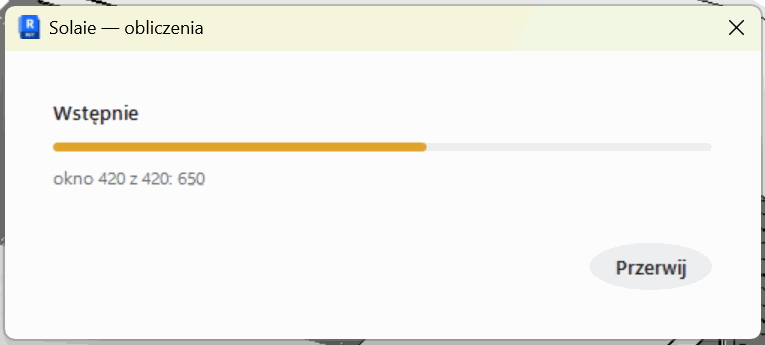
Ile to trwa: dla przykładowego budynku (ok. 400 okien) samo liczenie zajmuje kilkanaście sekund - postęp widać w okienku obliczeń. Gdy okienko zniknie, Revit jeszcze chwilę rysuje wynik (kolory okien, linijki). To normalne: poczekaj, aż Revit znów zareaguje.
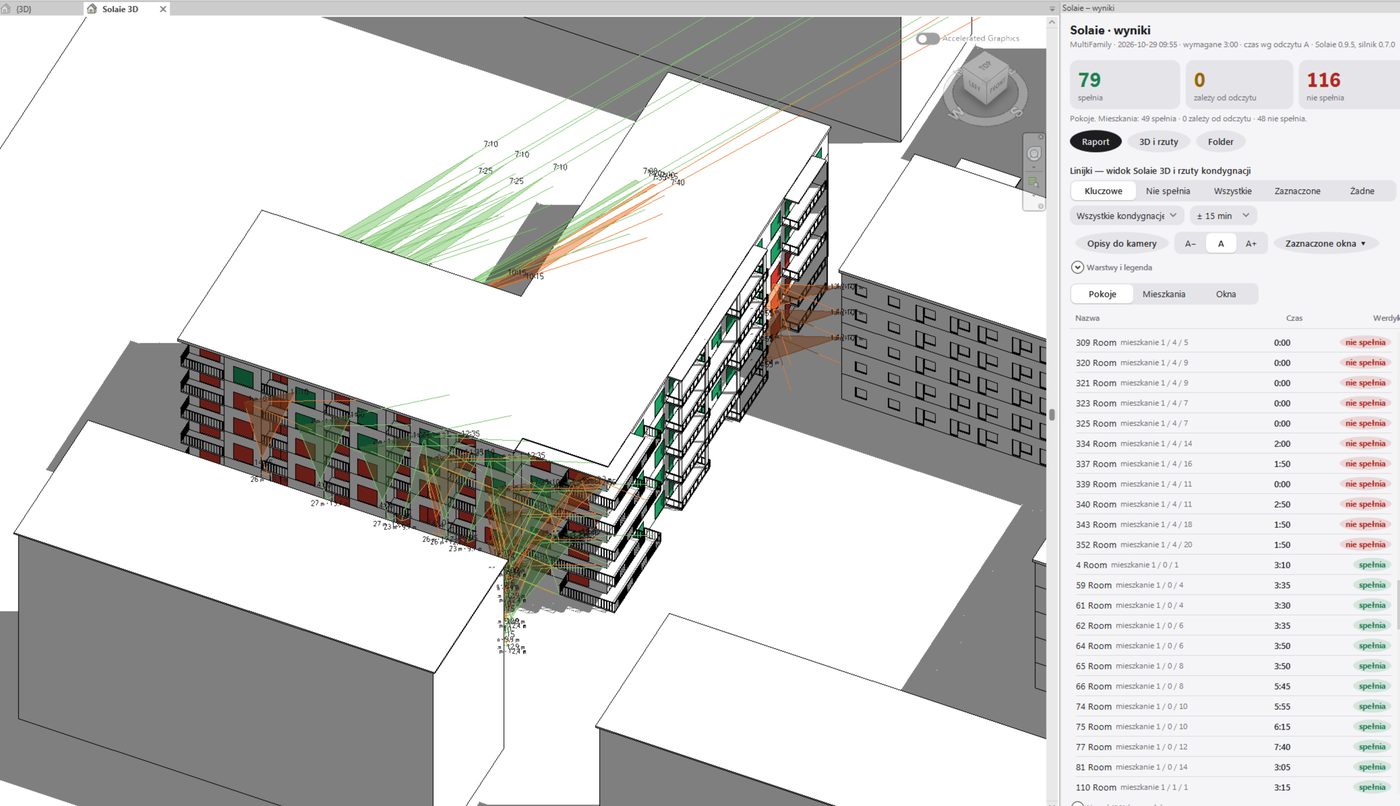
Wynik: podsumowanie, panel Solaie - wyniki z listą pokoi, mieszkań i okien (kliknięcie zaznacza element w modelu) oraz widok Solaie 3D z oknami w kolorach wyniku i linijkami słońca.
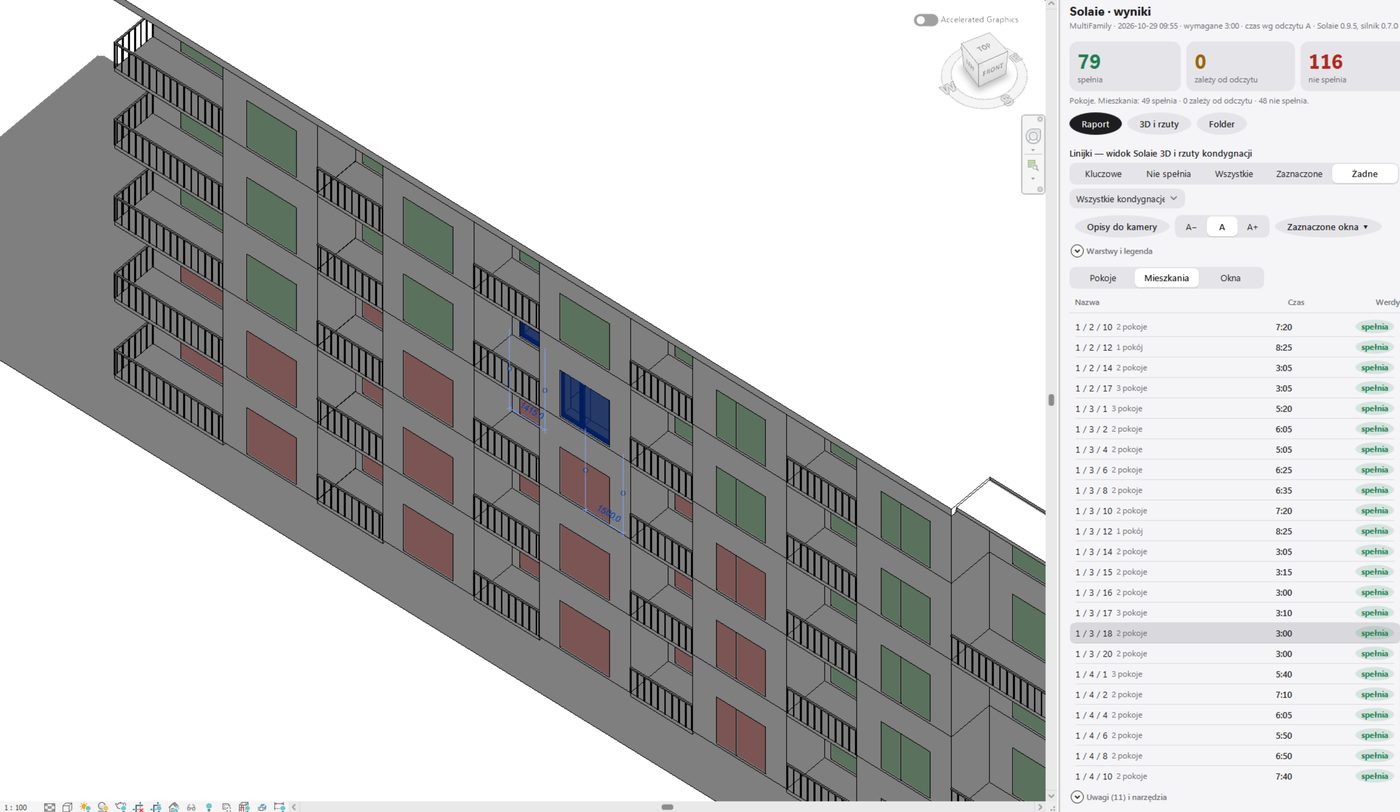
W panelu zakładka Mieszkania koloruje okna według wyniku całego mieszkania.
Dobrze wiedzieć
Czy model gdzieś wysyłacie?
Nie. Obliczenia odbywają się na Twoim komputerze. Do serwera licencji trafia tylko adres e-mail i skrót identyfikatora komputera.
Czy potrzebuję internetu przy każdej analizie?
Nie. Licencja odnawia się sama w tle, gdy jesteś online; bez sieci działa jeszcze przez kilka dni.
Chcę przenieść licencję na inny komputer
Solaie → Licencja → Zwolnij ten komputer, a potem aktywuj na nowym tym samym adresem.
Antywirus blokuje solaie-engine.exe
Dodaj folder %APPDATA%\Autodesk\Revit\Addins\2026\Solaie (albo \2027\Solaie) do wyjątków i daj mi znać - zgłoszę plik producentowi antywirusa.
Nie widzę zakładki Solaie
Sprawdź, czy instalacja była przy zamkniętym Revicie i czy przy starcie nie wybrano „Nie ładuj”. Wtedy uruchom INSTALUJ.bat jeszcze raz i zrestartuj Revit.
Jak odinstalować?
Zamknij Revit i uruchom ODINSTALUJ.bat z tej samej paczki.
Coś nie działa albo wynik wygląda podejrzanie
W panelu wyników kliknij Folder i wyślij mi jego zawartość (pliki wyników, rysowanie.log) na [email protected] z krótkim opisem. Do rozpoznania problemu zwykle wystarczy to i zrzut ekranu.
Pytania?
Napisz na [email protected] - odpowiadam tego samego dnia. Każda uwaga z testów trafia do kolejnej wersji.
Jak liczy Solaie: Linijka słońca krok po kroku.